28 abril 2025

Aprenda Como Salvar Vídeos do TikTok de Forma Simples e Rápida


O TikTok é uma das redes sociais mais amadas do momento, repleta de vídeos incríveis que às vezes queremos guardar. 💖 Pensando nisso, preparei este guia simples para te ensinar como salvar vídeos do TikTok diretamente no seu celular. Vamos lá? 🚀

Passo a Passo para Salvar Vídeos do TikTok:

1. Abra o aplicativo TikTok
Acesse o aplicativo no seu celular e escolha o vídeo que você deseja salvar.

2. Clique no botão "Compartilhar"
No lado direito da tela, toque no ícone de compartilhar (ícone de seta para a direita).

3. Selecione "Salvar Vídeo"
Entre as opções que aparecem, toque em "Salvar Vídeo". O download vai começar automaticamente.

4. Confira na galeria do seu celular
Após alguns segundos, o vídeo estará disponível na galeria do seu dispositivo, prontinho para você assistir quando quiser! 🎬

5. Compartilhe com responsabilidade
Ao compartilhar o vídeo em outras redes sociais, sempre dê os créditos ao criador original, mostrando respeito e apoio! 💕

Salvar vídeos do TikTok é rápido e muito fácil! Agora que você já sabe o caminho, aproveite para manter seus vídeos favoritos na galeria e compartilhe sempre com muito respeito e carinho. 🌸
E se quiser acompanhar o tutorial em vídeo, é só assistir ao passo a passo no meu canal do YouTube💖

Dicas Importantes:

  • Respeite sempre os direitos autorais dos criadores. 💖

  • Use os vídeos apenas para fins pessoais ou com a devida autorização.


25 abril 2025

Como Criar QR Code sem Valor no App do Banco Santander (Passo a Passo)

Olá, pessoal! Hoje vamos aprender como criar um QR Code sem valor, perfeito para quem deseja compartilhar nas redes sociais, em cartões digitais ou até mesmo deixar disponível no seu estabelecimento. 🧾📲

O processo é simples e prático! Neste passo a passo, usei o aplicativo do Banco Santander, mas vale lembrar: em outros bancos o procedimento é bem parecido, só mudam alguns termos na interface.

Bora aprender? É só seguir direitinho que você consegue rapidinho!

1️⃣ Primeiro passo:
Abra o aplicativo do seu banco (no meu caso, usei o Santander).

2️⃣ Segundo passo:
Digite seu CPF e sua senha. Depois, clique em “OK”.

3️⃣ Terceiro passo:
Assim que o menu abrir, clique no ícone do PIX.

4️⃣ Quarto passo:
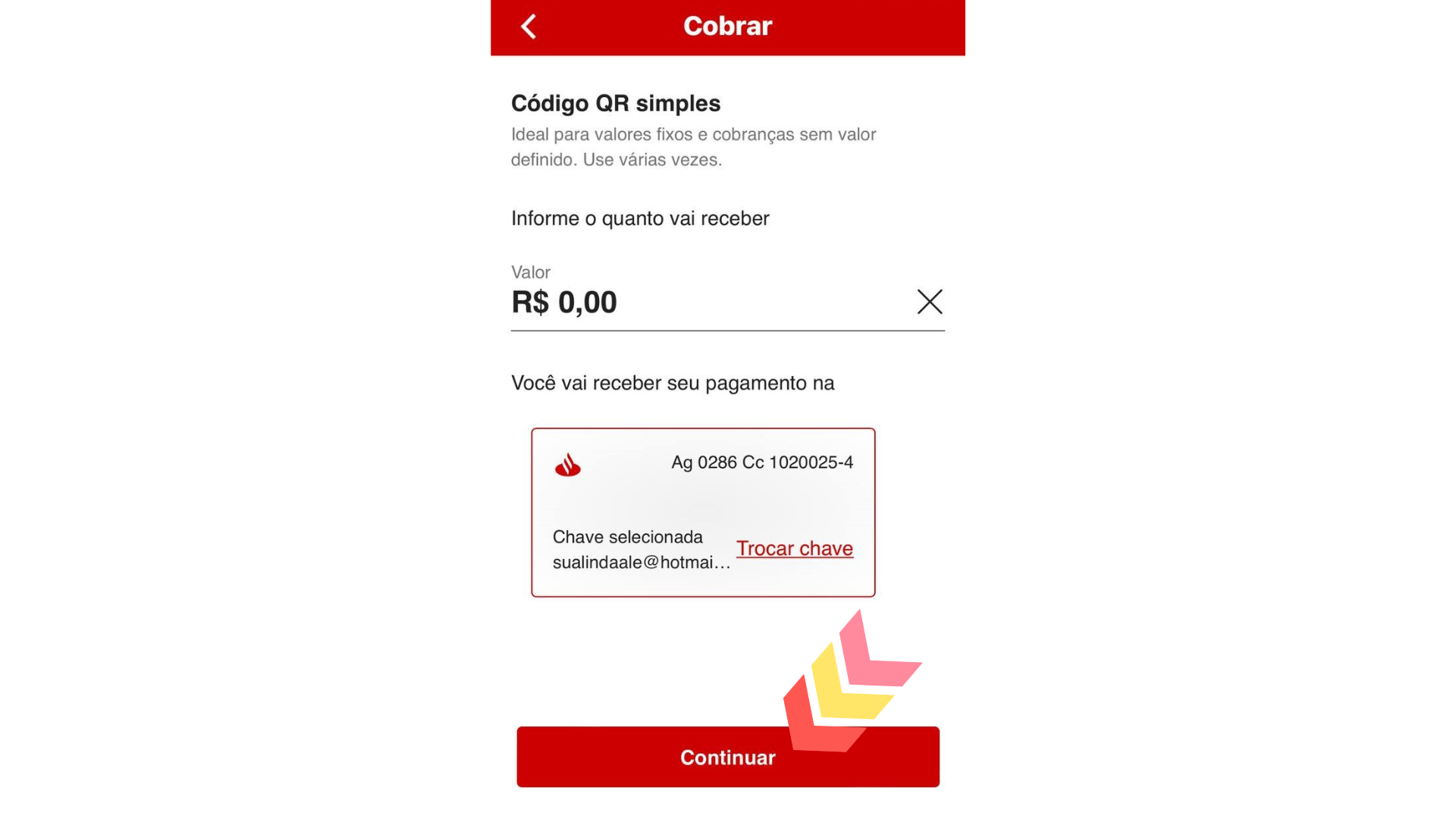
Role a tela até encontrar a opção “Cobrar” e clique nela.

Agora vem o pulo do gato, minha linda! 🐱✨
Vamos escolher o tipo de cobrança via PIX. Como quero um QR Code sem valor e sem data definida, ideal para que a pessoa pague qualquer valor — seja para uma compra, uma doação, ou um mimo no canal — vamos clicar na primeira opção:
📌 Código QR Simples


5️⃣ Quinto passo:
No campo de valor, deixe em branco, pois queremos um QR Code livre, que aceite qualquer valor. Depois, clique em “Continuar”.

6️⃣ Último passo:
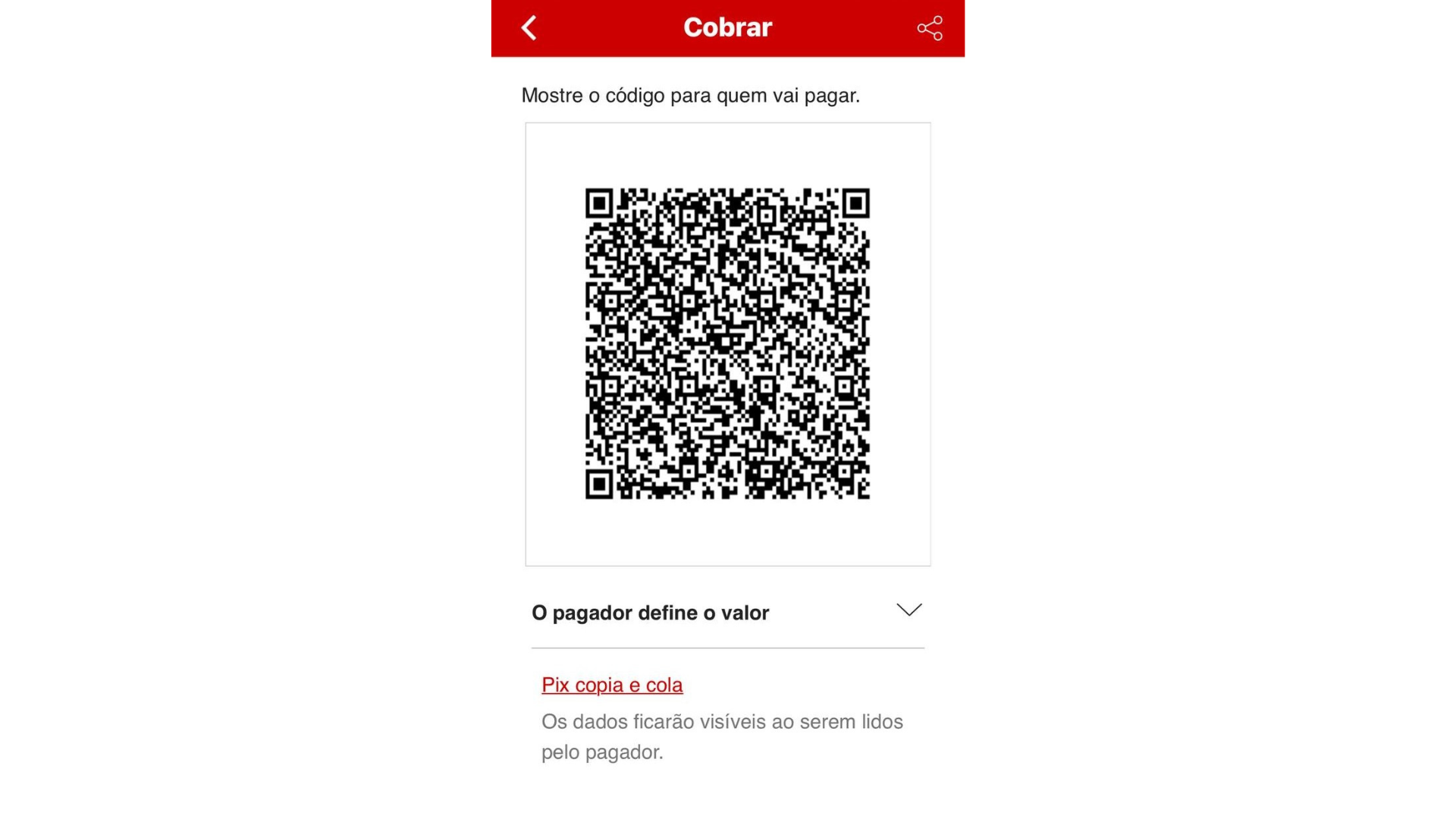
Se quiser personalizar o nome do código, pode editar agora. Caso contrário, é só clicar em “Gerar código”.

🎉 Pronto! QR Code criado com sucesso!


Se quiser, você pode copiar apenas o código e depois salvá-lo para personalizar no Canva com sua identidade visual! É super útil pra deixar seu conteúdo ainda mais profissional e bonito.

💬 Vou deixar aqui embaixo o link do vídeo onde mostro o passo a passo completo da criação do código e da personalização no Canva, tá bom?


23 abril 2025

Como Trocar a Miniatura de um Vídeo no YouTube Já Publicado

Você publicou um vídeo no YouTube e depois percebeu que a miniatura não ficou como queria? Ou pior: ela não está atraindo visualizações? Calma, minha linda, porque tem solução! 💡

Trocar a miniatura de um vídeo já publicado é possível e muito mais simples do que parece. A nova imagem pode fazer total diferença na performance do seu vídeo!

⭐️ Passo a passo para trocar a miniatura no YouTube:

  1. Acesse o YouTube Studio
    Vá até studio.youtube.com e entre com sua conta do canal.

  2. Clique em "Conteúdo" no menu lateral
    Lá estarão listados todos os seus vídeos publicados.

  3. Encontre o vídeo que você quer editar
    Passe o mouse por cima dele e clique no ícone de lápis “Detalhes”.

  4. Role até a seção de miniatura
    Aqui você verá as miniaturas automáticas e a atual do vídeo.

  5. Clique em “Subir Miniatura”
    Escolha uma nova imagem personalizada que esteja no seu computador. Pode ser uma imagem chamativa, colorida, com textos legíveis e elementos visuais fortes (como essa que eu uso no meu canal!).

  6. Clique em “Salvar” no canto superior direito
    Pronto! A nova miniatura será atualizada imediatamente.


Dica extra:
Se você perceber que o vídeo não está engajando bem, trocar a miniatura é uma forma de testagem. Às vezes, um detalhe na imagem pode atrair muito mais cliques!

📽️ Quer ver o tutorial completo em vídeo?
Se você prefere assistir o passo a passo com todos os detalhes, é só clicar no vídeo abaixo:


21 abril 2025

Como Programar um Vídeo no YouTube – Passo a Passo Atualizado 2025

Se você cria conteúdo pro YouTube, saber programar seus vídeos pode te ajudar a manter uma rotina organizada e mais profissional.
Veja o passo a passo que preparei com muito carinho:

✅ Como programar um vídeo no YouTube:

  1. Acesse o YouTube Studio com sua conta.

  2. Clique em "Criar" (ícone de câmera com +).

  3. Selecione "Enviar vídeo" e escolha o arquivo.

  4. Preencha título, descrição, tags e miniatura.

  5. No final do processo, em Visibilidade, escolha a opção "Programar".

  6. Defina o dia e horário que deseja que o vídeo vá ao ar.

  7. Clique em "Programar" e pronto! Seu vídeo será publicado automaticamente no horário definido.

💡 Dica extra: use boas palavras-chave no título e descrição para atrair mais visualizações.

Se ainda tiver dúvidas, abaixo deixei o vídeo completinho com o tutorial em vídeo. É só dar o play! 🎬👇


19 abril 2025

Como Instalar o TikTok no PC – Passo a Passo Simples e Rápido

Se você quer acessar o TikTok direto do seu computador, saiba que é possível instalar o aplicativo no Windows de forma oficial e muito simples! Veja abaixo o passo a passo:

  1. Acesse a Microsoft Store no seu computador com Windows.

  2. No campo de busca, digite TikTok.

  3. Clique no aplicativo oficial do TikTok.

  4. Pressione o botão "Instalar".

  5. Aguarde o download e a instalação completa.

  6. Após instalado, clique em "Iniciar" ou abra pelo menu Iniciar.

  7. Faça login com sua conta TikTok e pronto!

Você já pode ver, curtir, comentar e até postar vídeos diretamente do seu PC!

👉 Se você prefere ver o tutorial com o passo a passo em vídeo, é só assistir ao nosso vídeo completo no YouTube! O link está logo abaixo deste post. 🎥✨

16 abril 2025

Como Mudar a Capa dos Destaques no Instagram Já Publicado (Sem Postar Novamente)


Olá pessoal, vocês sabiam que é possível mudar a capa dos seus destaques do Instagram sem precisar compartilhar novamente nos stories? Essa é uma dúvida muito comum e, felizmente, a resposta é sim!

Se você quer deixar seu perfil mais organizado, com capas personalizadas e um visual profissional, esse passo a passo é pra você. Vamos lá?

Passo a passo para mudar a capa dos destaques no Instagram:

  1. Abra o Instagram e vá até o seu perfil.

  2. Toque e segure no destaque que deseja editar, ou simplesmente toque nele e depois nos três pontinhos no canto inferior direito.

  3. Selecione “Editar destaque”.

  4. Em seguida, toque em “Editar capa”.

  5. Agora, ao invés de escolher uma imagem dos stories, toque no ícone de galeria (foto) na parte inferior da tela.

  6. Selecione a imagem desejada da sua galeria — pode ser uma capa personalizada que você criou no Canva, por exemplo.

  7. Ajuste o enquadramento da imagem se necessário.

  8. Toque em “Concluir”, depois novamente em “Concluir” para salvar as alterações.

E pronto! Sua nova capa já vai aparecer no perfil, sem precisar compartilhar nada nos stories! 😍


📺 Quer ver esse tutorial em vídeo?
Assista agora no meu canal do YouTube👇

Como Criar uma Campanha no APOIA.se – Tutorial Completo Passo a Passo

  Se você produz conteúdo para internet, possui um projeto independente, desenvolve trabalhos artísticos, educacionais ou sociais, provavelm...